그래픽 창, 조준선, 마우스 커서, 선택 상자, 상태 표시줄, 모형 및 배치 탭, 풀다운 메뉴,
도구 모음 메뉴, 리본 메뉴, 대화 상자, 창, 마우스 사용, 명령줄 창 및 텍스트 창을 포함하여 AutoCAD의 인터페이스를 설명하고 구성합니다.
AutoCAD의 두 가지 기본 메뉴 시스템인 도구 모음과 리본을 나열하고 설명할 수 있습니다.
AutoCAD의 그래픽 창
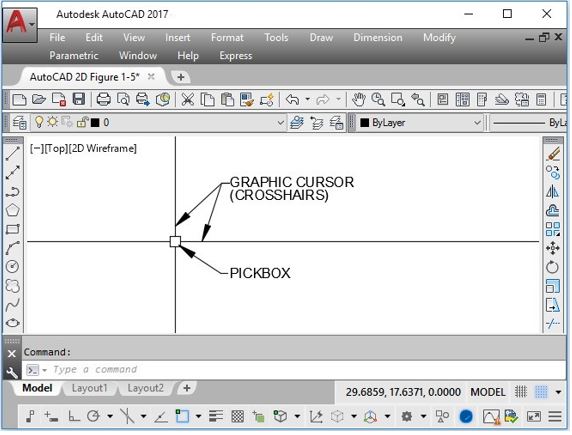
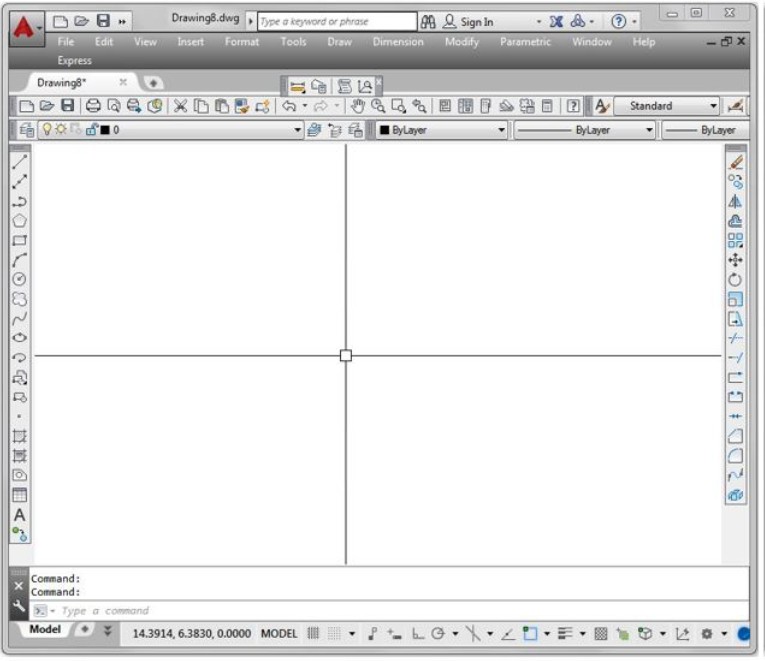
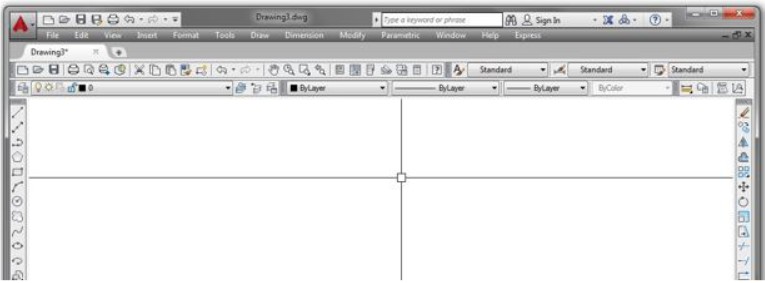
AutoCAD의 그래픽 창은 그림 1-1에 나와 있습니다.
그래픽 창은 AutoCAD에서 작업할 때 대부분 사용됩니다.
그림 1-1
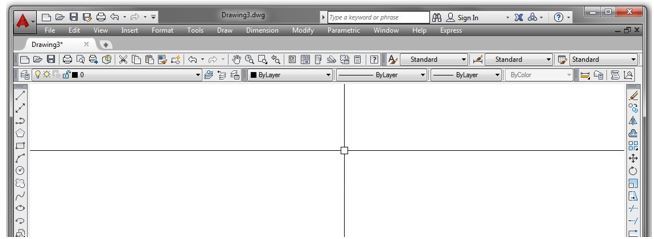
조준선과 마우스 커서
조준선는 그래픽 창이나 2D 공간에서의 현재 위치를 나타냅니다. 손으로 그림을 그린다면 연필 끝이라고 생각하면 됩니다.
이것은 AutoCAD의 가장 중요한 기능 중 하나이며 도면을 그릴때 광범위하게 사용됩니다.
그림 1-1 및 1-3을 참조하세요.
조준선를 메뉴 항목으로 옮기면 그림 1-2와 같이 마우스 커서 로 표시됩니다.
메뉴 항목을 선택하는 데 사용합니다.
그림 1-2
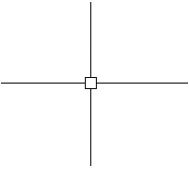
PickBox
PickBox 는 그림 1-3에서 보듯이 조준선의 교차점에 위치한 작은 정사각형입니다.
이는 도면 객체를 선택하는 데 사용됩니다.
그림 1-3
상태 표시줄
그림 1-4의 상태 표시줄은 그래픽 창의 하단에 위치하며 일상적인 AutoCAD 작업에 매우 중요한 부분이 됩니다.
그림 1-4
현재 조준선의 좌표 위치 또는 XYZ 좌표는 상태 표시줄 중앙 근처에 표시됩니다.
- 좌표 위치 표시는 마우스 왼쪽 버튼으로 클릭하여 활성화하거나 비활성화할 수 있습니다.
- AutoCAD 기능의 토글 버튼은 좌표 표시 바로 오른쪽에 있습니다.
- 이러한 기능 중 다수는 AutoCAD 2D book에서 설명합니다.
모형 및 배치 탭
모형 및 배치 탭 (그림 1-5)은 모형 공간 또는 배치 중 하나의 표시를 전환하는 데 사용됩니다.
이는 모듈 18에서 상세히 설명합니다.
그림 1-5
Note 조준선의 크기를 변경할 수 있습니다.
AutoCAD 2D 책과 대부분의 다른 AutoCAD 작업의 경우 그림 1-1과 같이 전체 화면으로 설정하는 것이 가장 좋습니다.
AutoCAD의 메뉴 시스템
AutoCAD에는 도구 모음과 리본이라는 두 가지 기본 메뉴 시스템이 있습니다.
두 가지를 번갈아가며 사용할 수 있습니다.
도구 모음이나 리본 메뉴를 사용하는 것과 함께 풀다운 메뉴를 활성화하여 두 메뉴와 함께 사용해야 합니다.
AutoCAD 2D 책에는 세 가지 메뉴가 모두 나와 있습니다.
초보자는 AutoCAD 2D 책을 작업하는 동안 도구 모음 메뉴를 사용하고 작업을 마친 후 리본 메뉴를 사용해 보는 것이 좋습니다.
AutoCAD에는 사용자가 AutoCAD와 통신할 수 있는 두 가지 다른 메뉴 시스템이 있습니다.
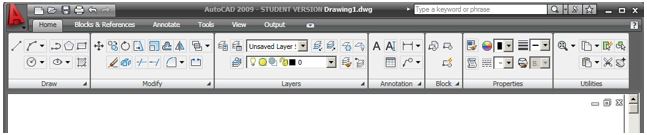
선택할 수 있는 두 가지 메뉴 시스템은 도구 모음 메뉴와 리본 메뉴입니다.
그림 1-6을 참조하세요.
도구 모음이나 리본 메뉴에 풀다운 메뉴를 추가할 수 있으며 추가해야 합니다.
그림 1-6a 도구 모음 메뉴그림 1-6b 리본 메뉴
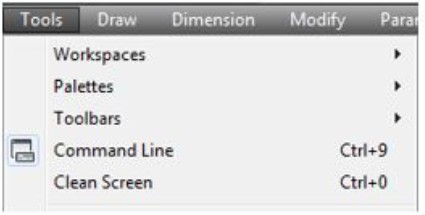
풀다운 메뉴
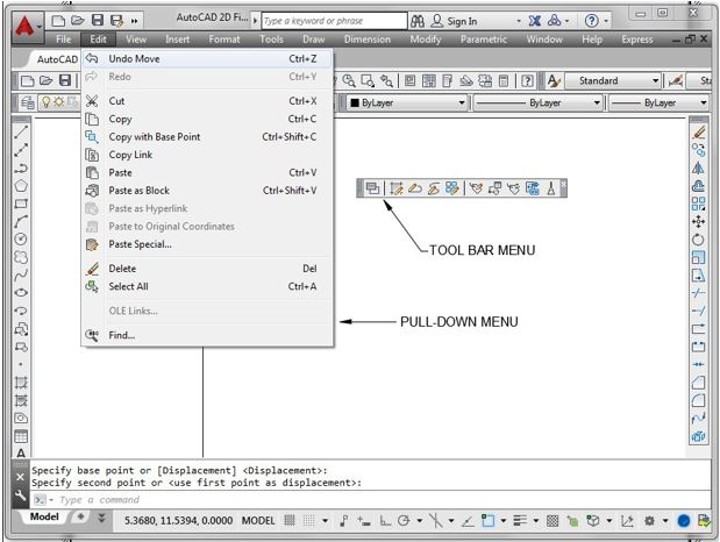
풀다운 메뉴는 그래픽 창의 상단에 있습니다. 메뉴의 항목 중 하나를 마우스 왼쪽 버튼으로 클릭하면 그림 1-7 및 1-8과 같이 메뉴가 풀다운됩니다.
그림 1-7 풀다운 메뉴그림 1-8 AutoCAD의 풀다운 및 도구 모음 메뉴
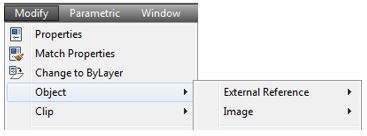
풀다운 메뉴 플라이 아웃 (Fly Out)
풀다운 메뉴의 항목 끝에 작은 삼각형이 있는 경우 해당 항목에는 플라이아웃 메뉴가 연결되어 있습니다.
마우스 커서를 삼각형에 놓으면 그림 1-9와 같이 플라이아웃 메뉴가 강제로 표시됩니다.
그림 1-9 플라이아웃 메뉴
툴바 메뉴
도구 모음 메뉴 는 메뉴 모음 모음에 있는 아이콘입니다. 그림 1-10을 참조하세요.
각 도구 모음의 표시는 사용자의 재량에 따라 활성화하거나 비활성화할 수 있습니다.
모두 동시에 표시되면 사실상 그래픽 창을 채울 것입니다.
따라서 도면의 현재 작업에 따라 필요에 따라 표시를 활성화하거나 비활성화해야 합니다.
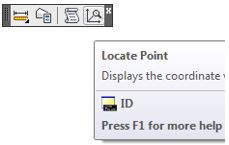
툴바는 그래픽 창 내부에 있을 수도 있고, 네 면 중 하나에 고정할 수도 있습니다. 마우스 커서를 툴바의 아이콘에 놓으면 그림 1-11과 같이 아이콘의 용도를 나타내는 툴팁이 표시됩니다.
AutoCAD에서는 기존 툴바 메뉴를 만들거나 편집할 수 있습니다.
이는 AutoCAD 2D Advanced 책에서 설명합니다.
그림 1-10 AutoCAD 도구 모음그림 1-11 도구 모음 메뉴 - 도구 설명 표시
그림 1-12 도구 모음 메뉴 풀다운
고정 및 플로팅 도구 모음 메뉴
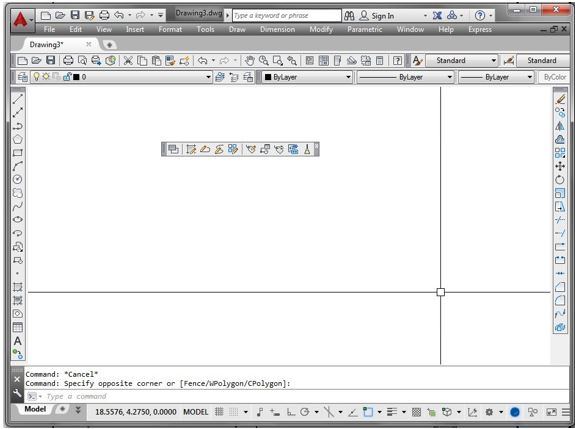
그림 1-8에서 그래픽 창의 상단에 있는 도구 모음은 고정되어 있고 중앙에 있는 도구 모음은 떠 있습니다.
툴바 메뉴 표시
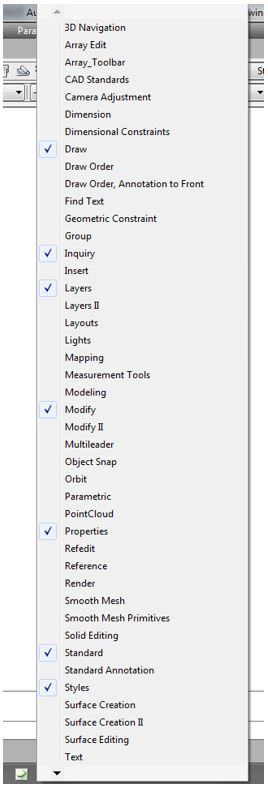
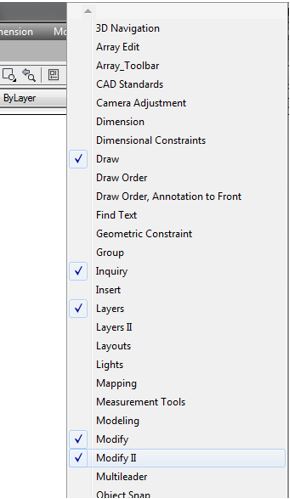
툴바 메뉴의 표시를 활성화 또는 비활성화하려면 현재 표시된 툴바의 아이콘에 마우스 커서를 놓고 마우스 오른쪽 버튼을 클릭합니다.
사용 가능한 모든 툴바 메뉴 목록이 그림 1-12와 같이 표시됩니다.
툴바 메뉴의 이름을 클릭하여 표시를 전환합니다.
툴바 이름 옆의 체크 표시는 현재 그래픽 창에 표시되어 있음을 나타냅니다.
대화 상자 및 창
그림 1-13과 같이 메뉴 항목 뒤에 3개의 점이 있는 경우 더 많은 것이 있음을 나타냅니다.
클릭하면 대화 상자나 창이 열립니다.
그림 1-13 풀다운 메뉴 ? 더 보기
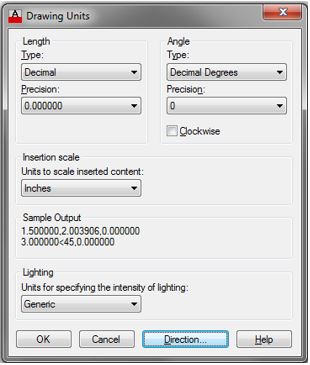
대화 상자
AutoCAD는 다양한 대화 상자를 사용하여 도면 작업을 가속화합니다.
대화 상자는 AutoCAD에서 정보, 설정 및 크기를 수정하거나 입력할 수 있는 효과적이고 효율적인 방법입니다.
대화 상자가 열려 있는 동안에는 현재 도면에서 다른 작업을 수행할 수 없습니다.
다음 명령으로 넘어가기 전에 대화 상자를 닫아야 합니다.
오른쪽 상단 모서리에 있는 X를 클릭하여 대화 상자를 닫으면 상자에서 현재 입력이 취소됩니다.
입력을 저장하려면 확인 버튼을 클릭해야 합니다.
일반적인 대화 상자는 그림 1-14에 나와 있습니다.
그림 1-14 대화 상자
창
AutoCAD는 다양한 창을 사용하여 도면 진행을 가속화합니다.
대화 상자와 비교했을 때, 창은 AutoCAD와 사용자가 소통하는 데 더 효율적인 방법입니다.
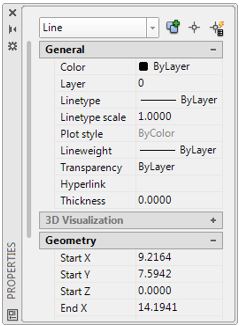
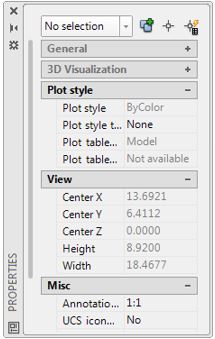
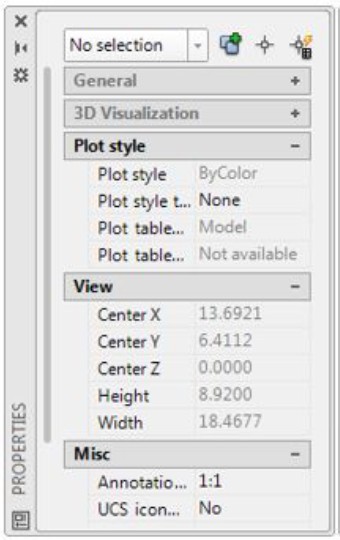
창은 대화형이며 도면이 작업되는 동안 현재 도면이나 해당 도면의 객체에 대한 데이터와 정보를 표시합니다.
대화 상자와 달리 창은 자동으로 업데이트되며 도면 작업 중에 화면에 남아 있을 수 있습니다.
위쪽 모서리에 있는 X를 클릭하여 창을 닫아야 합니다.
이렇게 하면 입력이 취소되지 않습니다.
일반적인 창은 그림 1-15에 나와 있습니다.
그림 1-15 AutoCAD의 속성 창
명령줄 창
명령 줄 창은 사용자가 키보드 명령과 사용자 입력을 입력하는 데 사용합니다.
또한 AutoCAD에서 사용자에게 정보를 출력하는 데 사용합니다.
그림 1-16을 참조하세요.
AutoCAD와 통신하는 방법 중 하나이며 AutoCAD가 사용자와 통신하는 매우 중요한 방법입니다. 도면을 그릴 때 이 창을 주의 깊게 살펴보는 것이 중요합니다.
AutoCAD에서 정보를 요청하거나 필요한 데이터를 지시하거나 질문에 대한 답변을 표시하는 데 사용합니다.
모듈 2에서 훨씬 상세히 설명합니다.
그림 1-16 명령줄 창
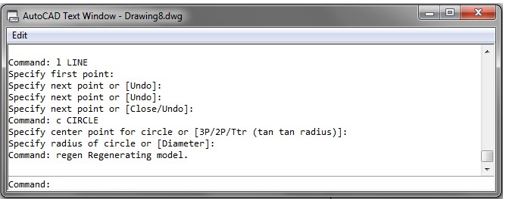
텍스트 창
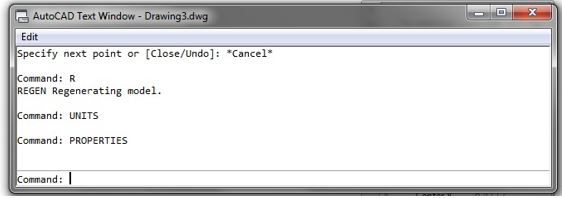
텍스트 창 (그림 1-17)에는 현재 도면이 열려 있는 동안 사용자가 입력한 모든 명령과 해당 명령에 대한 AutoCAD의 응답이 표시됩니다.
이것은 명령, 사용자 입력 및 AutoCAD의 응답을 다시 볼 수 있는 한 가지 방법입니다. 텍스트 창의 표시를 전환하려면 F2를 누릅니다.
그림 1-17 AutoCAD의 텍스트 창
마우스
AutoCAD는 다음과 같이 마우스의 세 개 버튼을 사용하도록 프로그래밍되어 있습니다.
왼쪽 버튼: 이것은 선택 버튼입니다. 객체를 선택하거나, 메뉴 항목을 선택하거나, 도면에서 위치를 선택하는 데 사용합니다.
가운데 버튼: 가운데 버튼 또는 휠은 도면을 확대/축소하고 팬하는 용도입니다 이는 모듈 9에서 자세히 설명합니다.
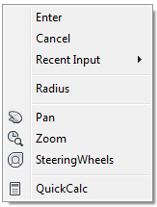
오른쪽 버튼: 오른쪽 버튼은 두 가지 용도가 있습니다. 빠르게 누르고 놓으면 마지막 명령을 반복합니다.
누르고 있으면 커서 메뉴가 표시됩니다.
그림 1-18을 참조하세요.
그림 1-18 FILLET 명령에 대한 커서 메뉴
커서 메뉴는 현재 또는 마지막으로 입력한 명령에 따라 다르게 표시됩니다. 더 많은 경험을 쌓은 사용자가 되면 매우 유용한 메뉴가 될 수 있습니다.
툴바 메뉴를 사용하여 AutoCAD 인터페이스 사용방법
리본 메뉴를 사용하는 경우 리본 메뉴를 사용하여 AutoCAD 인터페이스 사용법 배우기로 넘어가세요 .
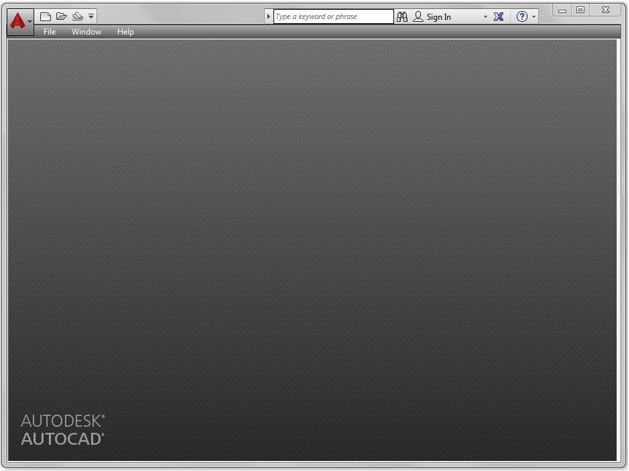
1 단계
AutoCAD를 실행합니다. AutoCAD의 빈 창이 표시됩니다. (그림 1단계)
그림 1 단계
Memo
활성 도면이 없으면 빈 창은 회색으로 표시됩니다.
창은 그림과 거의 일치해야 합니다.
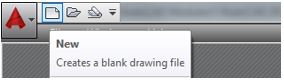
2 단계
그림에 표시된 대로 오른쪽 상단 모서리에 있는 새 아이콘을 클릭합니다.
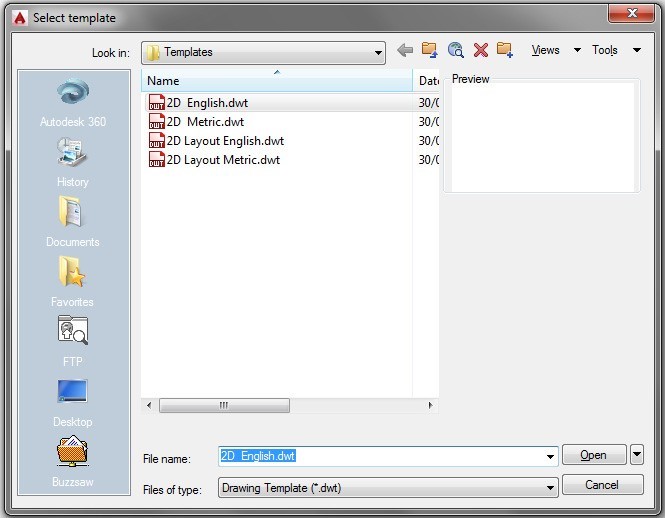
그러면 템플릿 선택 대화 상자가 열립니다. (그림 2단계)
그림 2 단계
3 단계
Select Template 대화 상자에서 템플릿 파일을 선택하여 Open 버튼을 클릭합니다.
그러면 AutoCAD의 Graphic 창이 열립니다. (그림 3단계)
그림 3 단계
Note
네 가지 템플릿은 AutoCAD 2D book의 일부이며 실습 과제을 완료하는 데 사용해야 합니다.
그림 3단계에 표시된 네 가지 템플릿 파일이 보이지 않으면 모듈 소개 2로 돌아가서 다시 해야 합니다.
이름만 보이고 .dwt 확장자는 보이지 않더라도 괜찮습니다.
대화 상자에 네 가지 템플릿이 표시될 때까지 이 모듈을 계속 진행하지 마십시오.
4 단계
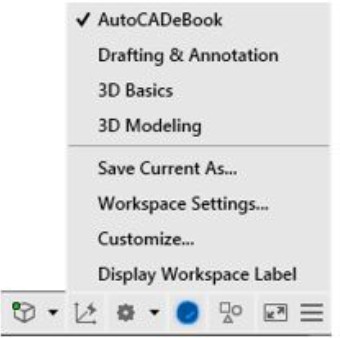
상태 표시줄에서 Workplace Switching 아이콘의 작은 화살표를 다시 클릭합니다.
작업공간: AutoCADbook을 클릭하여 현재 작업공간으로 설정합니다.
그림과 같이 AutoCADbook 옆에 체크 표시가 있는지 확인합니다.
그래픽 창이 그림과 일치해야 합니다. (그림 4A 및 4B 단계)
그림 4A 단계그림 4B 단계
Memo 코멘트: 그래픽 창은 그림과 거의 일치해야 합니다.
5 단계
모형(Model) 탭이 활성화되어 있는지 확인하십시오. 창의 왼쪽 하단 모서리에 있습니다.
활성화되어 있지 않으면 마우스 왼쪽 버튼으로 클릭합니다. (그림 5단계)
그림 5 단계
Memo
AutoCAD 2D에서 실습 과제을 하는 동안은 다른 지시가 없는 한 모형 탭을 항상 활성화해야 합니다.
모듈 18에서는 배치(Layout) 탭에서 하는 방법을 설명하곘습니다.
6 단계
그림 6A 단계에 표시된 것처럼 파란색 배경으로 표시되는 모든 기능을 클릭하여 상태 표시줄에서 모든 기능을 비활성화합니다.
그림 6B 단계에 표시된 것처럼 모든 기능이 회색 배경으로 표시되어야 합니다. (그림 6A 및 6B 단계)
그림 6A 단계그림 6B 단계
Memo
중요 별도의 지시가 없는 한, AutoCAD 2D 책을 다루는 동안 실습이나 실습 과제을 시작할 때마다 그림 6B 단계에 표시된 대로 상태 표시줄의 모든 기능을 비활성화해야 합니다.
7 단계
상태 표시줄 왼쪽에 있는 좌표 표시를 클릭하여 그림 7A 단계에 표시된 대로 비활성화합니다.
그림 7B 단계에 표시된 대로 다시 클릭하여 활성화합니다. (그림 7A 및 7B 단계)
그림 7B 단계그림 7A 단계
Memo
AutoCAD에서 작업하는 동안 좌표 표시를 활성화해야 합니다.
일상적인 도면 작업에서는 많이 사용되지 않지만, 때때로 매우 편리할 수 있습니다.
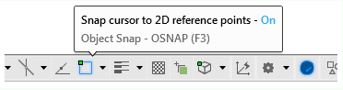
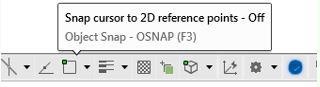
Note 상태 표시줄의 기능이 활성화되었는지 비활성화되었는지 쉽게 확인하려면 아이콘 위에 마우스 커서를 올려놓으면 됩니다.
팝업 창이 표시되어 기능의 이름과 현재 켜져 있는지 꺼져 있는지를 그림과 같이 표시합니다.
8 단계
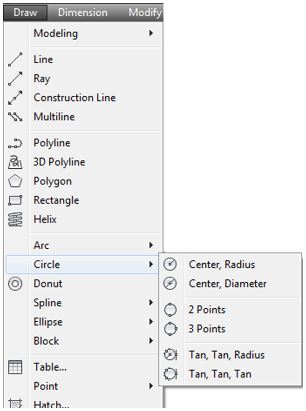
풀다운 메뉴에서 그리기 항목을 클릭하여 메뉴를 아래로 당깁니다.
Circle 명령의 끝에 있는 플라이아웃 삼각형 위에 마우스 커서를 올려놓으면 플라이아웃이 강제로 표시됩니다. (그림 8단계)
그림 8 단계
그림 9 단계
9 단계
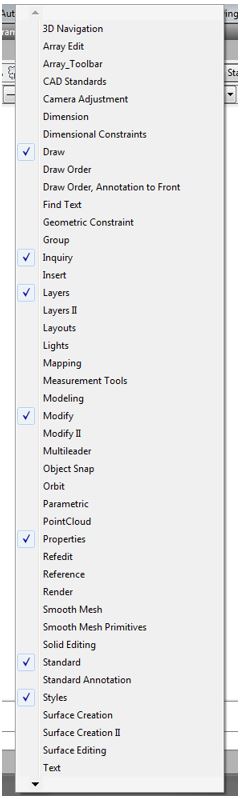
마우스 커서를 툴바 아이콘으로 옮기고 마우스 오른쪽 버튼을 클릭합니다.
그러면 사용 가능한 모든 툴바 메뉴 목록이 표시됩니다.
체크 표시가 있는 메뉴는 활성화되어 있으며 현재 그래픽 창에 표시됩니다.
그리기, 조회, 레이어, 수정, 속성, 표준 및 스타일 툴바만 활성화되어 있는지 확인합니다.
이름을 클릭하면 툴바 표시가 전환됩니다. (그림 9단계)
10 단계
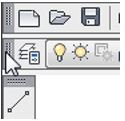
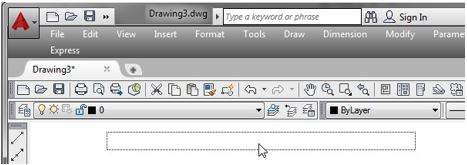
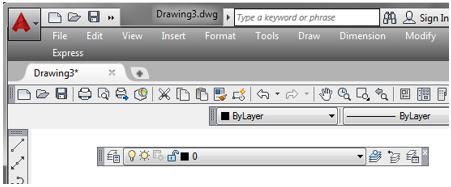
마우스 커서를 레이어 툴바의 끝에 있는 선으로 옮깁니다.
왼쪽 마우스 버튼을 누르고 누른 채로 툴바를 그래픽 창의 어딘가로 끌어다 놓고 버튼을 놓습니다.
(그림 10A, 10B, 10C 단계)
그림 10A 단계그림 10B 단계그림 10C 단계
Memo
이 단계는 처음 몇 번 시도하면 약간 까다로울 수 있습니다.
쉽게 할 수 있을 때까지 연습하세요.
11 단계
커서를 레이어 툴바의 끝에 있는 막대로 옮겨 몇 초간 유지합니다.
툴바의 이름인 레이어가 툴팁으로 표시됩니다. (그림 11단계)
그림 11 단계
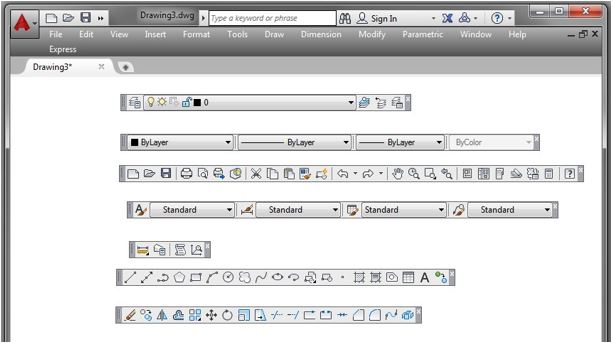
12 단계
9단계에서 배운 내용을 사용하여 그림과 같이 6개의 도구 모음을 모두 그래픽 창으로 끌어다 놓습니다. (그림 12A 및 12B 단계)
그림 12A 단계 그림 12B 단계
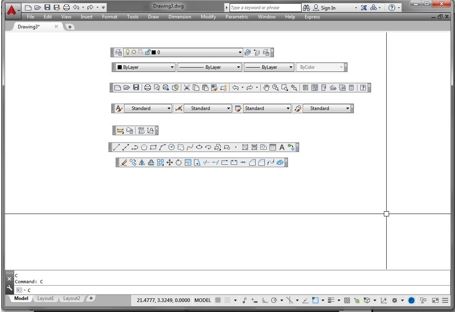
13 단계
9단계와 12단계에서 배운 내용을 사용하여 그림에 표시된 위치에 고정하여 6개의 도구 모음을 모두 원래 위치로 다시 끌어옵니다. (그림 13단계)
그림 13 단계
Memo
코멘트: 툴바를 끌어서 고정하는 것은 처음에는 약간 까다로울 수 있습니다.
쉽게 할 수 있을 때까지 연습하세요.
이제 6개의 툴바가 모두 고정되었습니다.
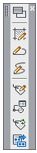
14 단계
이전에 배운 내용을 사용하여 Modify II 툴바 표시를 활성화합니다.
떠 있는 툴바로 표시됩니다. (그림 14A 및 14B 단계)
그림 14A 단계그림 14B 단계
15 단계
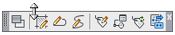
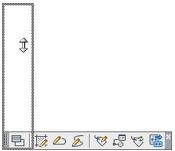
마우스 커서를 Modify II 툴바의 상단 모서리로 이동하여 커서가 이중 화살표로 표시될 때까지 이동합니다.
그림 15A 단계를 참조하세요.
왼쪽 마우스 버튼을 누른 채로 툴바를 그림 15C 단계와 일치할 때까지 위로 끕니다.
(그림 15A, 15B, 15C 단계)
그림 15A 단계그림 15C 단계그림 15B 단계
Memo
툴바 모양을 바꾸는 것은 처음에는 약간 까다로울 수 있습니다.
쉽게 할 수 있을 때까지 연습하세요.
16 단계
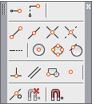
14단계와 15단계에서 배운 내용을 사용하여 객체 스냅 도구 모음의 표시를 활성화하고 모양을 그림과 일치하도록 변경합니다. (그림 16단계)
그림 16 단계
17 단계
각 도구 모음의 오른쪽 상단에 있는 X를 클릭하여 개체 스냅 및 수정 II 도구 모음을 닫습니다.
Memo
툴바는 필요에 따라 쉽게 표시하고, 모양을 바꾸거나, 그래픽 창에서 이동할 수 있습니다.
필요할 때 그리기 과정에서 툴바 표시를 활성화하고 작업이 완료되면 닫을 수 있습니다.
AutoCAD 2D 책에서 작업하는 동안 그림 13단계에 표시된 대로 6개의 툴바를 항상 표시하고 고정해 둡니다.
18 단계
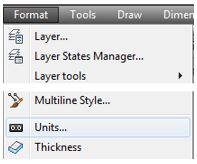
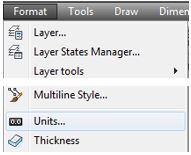
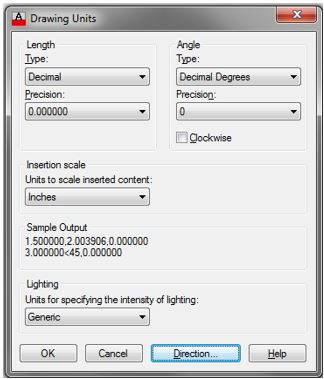
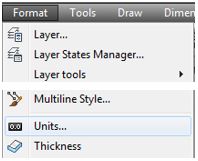
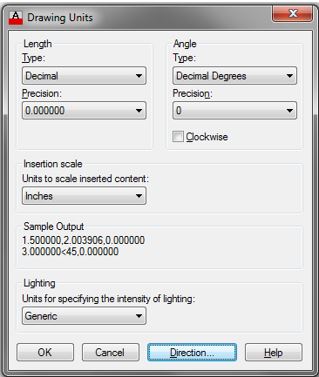
풀다운 메뉴에서 서식을 클릭한 다음 단위를 클릭하여 도면 단위 대화 상자를 엽니다.
확인을 클릭하여 대화 상자를 닫습니다. (그림 18A 및 18B 단계)
그림 18A 단계그림 18B 단계
Memo
항상 OK 또는 Cancel 버튼을 사용하여 대화 상자를 닫으세요.
오른쪽 상단 모서리에 있는 X를 클릭하여 닫으면 상자가 열려 있는 동안 변경한 모든 내용이 취소됩니다.
변경 사항을 취소하려면 Cancel 버튼을 클릭하여 대화 상자를 닫습니다.
OK를 클릭하면 대화 상자가 닫히고 변경한 모든 내용이 저장됩니다.
19 단계
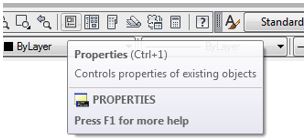
마우스 커서를 표준 도구 모음의 아이콘으로 이동합니다.
아이콘 위로 이동하면 도구 모음 이름이 있는 도구 설명이 표시됩니다.
속성 아이콘을 찾습니다.
클릭하여 속성 창을 엽니다. (그림 19A 및 19B 단계)
그림 19A 단계그림 19B 단계
20 단계
창의 오른쪽 상단에 있는 X를 클릭하여 창을 닫습니다.
Memo
창은 대화 상자와 다릅니다.
대화 상자는 상호 작용하기 때문입니다.
열려 있는 동안 변경한 내용은 실시간으로 저장됩니다.
따라서 X를 클릭하여 닫아도 됩니다.
21 단계
기능 키 F2를 누릅니다. 그림과 같이 텍스트 창이 열립니다. (그림 21단계)
그림 21 단계
Memo 텍스트 창이 그림과 정확하게 일치하지 않을 수 있습니다.
22 단계
텍스트 창을 닫으려면 기능 키 F2를 다시 누르세요.
23 단계
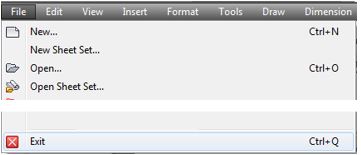
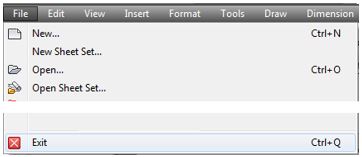
풀다운 메뉴에서 파일을 클릭합니다.
종료를 클릭하여 AutoCAD를 닫습니다.
도면을 저장할지 묻는 메시지가 표시되면 아니요를 클릭합니다. (그림 23단계)
그림 23 단계
24 단계
모듈 2로 이동하세요.
리본 메뉴를 사용하여 AutoCAD 인터페이스 사용방법
도구 모음 메뉴를 사용하는 경우 모듈 2로 이동하세요.
1 단계 ~ 1 단계 => 도구 모음 메뉴를 사용과 동일
8 단계
풀다운 메뉴에서 서식을 클릭한 다음 단위를 클릭하여 도면 단위 대화 상자를 엽니다. 확인을 클릭하여 대화 상자를 닫습니다. (그림 8A 및 8B 단계)
그림 8A 단계그림 8B 단계
Memo
항상 OK 또는 Cancel 버튼을 사용하여 대화 상자를 닫으세요.
오른쪽 상단 모서리에 있는 X를 클릭하여 닫으면 상자가 열려 있는 동안 변경한 모든 내용이 취소됩니다.
변경 사항을 취소하려면 Cancel 버튼을 클릭하여 대화 상자를 닫습니다.
OK를 클릭하면 대화 상자가 닫히고 변경한 모든 내용이 저장됩니다.
9 단계
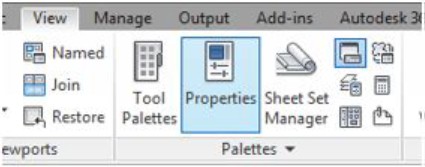
리본 메뉴에서 보기 탭을 클릭합니다. 속성 아이콘을 찾습니다. 클릭하여 속성 창을 엽니다. (그림 9A 및 9B 단계)
그림 9A 단계그림 9B 단계
10 단계
창의 오른쪽 상단에 있는 X를 클릭하여 창을 닫습니다.
Memo
창은 대화 상자와 다릅니다. 대화 상자는 상호 작용하기 때문입니다.
열려 있는 동안 변경한 내용은 즉시 저장됩니다.
따라서 X를 클릭하여 닫아도 됩니다.
11 단계
기능 키 F2를 누릅니다. 그림과 같이 텍스트 창이 열립니다. (그림 11단계)
그림 11 단계
12 단계
텍스트 창을 닫으려면 기능 키 F2를 다시 누르세요.
13 단계
풀다운 메뉴에서 파일을 클릭합니다. 종료를 클릭하여 AutoCAD를 닫습니다. 도면을 저장할지 묻는 메시지가 표시되면 아니요를 클릭합니다. (그림 13단계)
그림 13 단계
14 단계
모듈 2로 이동하세요.
모듈 1 핵심 원칙
그래픽 창은 AutoCAD에서 작업할 때 가장 많이 사용됩니다.
조준선은 현재 위치를 나타냅니다. 연필 끝이라고 생각하면 됩니다.
AutoCAD에서 작업하는 동안 광범위하게 사용됩니다.
가장 중요한 도구 중 하나입니다.
PickBox는 조준선의 교차점에 위치한 작은 사각형입니다.
상태 표시줄은 그래픽 창의 하단에 위치하며 일상적인 AutoCAD 작업에 있어서 매우 중요한 부분이 됩니다.
모형 및 배치 탭은 모형이나 배치을 표시하는 데 사용됩니다.
명령줄 창은 키보드 명령과 사용자가 입력하는데 사용됩니다. AutoCAD에서 사용자에게 정보를 출력하는 데에도 사용됩니다.
풀다운 메뉴는 그래픽 창의 맨 위에 있습니다. 풀다운 메뉴의 항목에 끝에 작은 삼각형이 있는 경우, 해당 항목과 연관된 플라이아웃 메뉴가 있습니다.
도구 모음 메뉴는 메뉴 모음에 있는 일련의 아이콘입니다.
AutoCAD는 다양한 대화 상자를 사용하여 그리기 작업를 가속화합니다.
대화 상자는 AutoCAD에서 정보, 설정 및 크기를 수정하거나 입력할 수 있는 효과적이고 효율적인 방법입니다.
AutoCAD는 다양한 창을 사용하여 그리기 작업를 가속화합니다. 대화 상자와 비교했을 때, 창은 AutoCAD와 사용자가 소통하는데 더 효율적인 방법입니다.
AutoCAD는 마우스의 세 개의 버튼을 사용하도록 프로그래밍되어 있습니다. 왼쪽 버튼은 선택 버튼입니다.
AutoCAD의 텍스트 창에는 현재 도면이 열려 있는 동안 사용자가 입력한 모든 명령과 해당 명령에 대한 AutoCAD의 응답이 표시됩니다.
텍스트 창의 표시를 전환하려면 F2를 누릅니다.